
Passwortmanager für Anfänger:
Der einfache Vergleich (ADHS-freundlich)
In unserer heutigen digitalen Welt brauchen Wir unzählige Passwörter für E-Mails, Online-Shops, soziale Medien, Streaming-Dienste und, und, und. Sich all diese komplizierten Passwörter zu merken, ist fast unmöglich – und das Schreiben auf Zetteln ist unsicher und sorgt nur für Chaos.
Aber keine Sorge!
Ich habe eine einfache Lösung gefunden, die ich Ihnen zeigen möchte:
Passwortmanager

Ein Passwortmanager ist wie ein persönlicher, hochsicherer digitaler Tresor für alle Zugangsdaten. Man muss sich nur noch ein einziges, starkes Passwort merken – mein „Master-Passwort“. Der Manager erledigt den Rest:
Er merkt sich anderen Passwörter, erstellt neue sichere Passwörter und füllt sie sogar automatisch auf Webseiten aus. Das spart nicht nur viel Zeit, sondern reduziert auch enormen Stress und das Risiko, von Betrügern gehackt zu werden.
Besonders für uns, die wir manchmal Schwierigkeiten haben, den Überblick zu behalten oder uns schnell ablenken lassen, sind Passwortmanager für Anfänger ein echter Game Changer. Sie schaffen Struktur, nehmen kognitive Last ab und sorgen für eine reibungslose Online-Erfahrung, ohne dass ich mir ständig Passwörter ins Gedächtnis rufen muss.
Aber welcher Manager ist der Richtige? Ich habe die beliebtesten Optionen genauer unter die Lupe genommen und sie speziell für Anfänger und mit einem Blick auf die ADHS-Relevanz bewertet.
Die Kandidaten im Überblick:
Mein einfacher Vergleich für Sie
Kategorie: Passwortmanager für Anfänger
Bevor wir ins Detail gehen, hier meine Vergleichstabelle, die dir eine schnelle Orientierung bietet:
| Merkmal / Funktion | Bitwarden (Online) | LastPass (Online) | 1Password (Online) | Browser-PM (Integriert) | KeePass (Offline) | Was das für dich bedeutet (ADHS-Relevanz & Bedeutung) |
|---|---|---|---|---|---|---|
| Speicherort & Sicherheit | Deine Passwörter sind verschlüsselt in der Cloud gespeichert. Du kannst sie aber auch auf deinem eigenen Server (Self-Hosting) ablegen, was dir maximale Kontrolle gibt. Der Code ist Open Source, also öffentlich prüfbar. | Deine Passwörter liegen verschlüsselt in der Cloud. Historisch gab es hier ein paar Sicherheitsvorfälle, die aber behoben wurden und das System wurde seither stark verbessert. | Deine Passwörter liegen verschlüsselt in der Cloud. Dieses System gilt als sehr sicher und vertrauenswürdig. | Direkt im Web-Browser gespeichert (z.B. Chrome, Firefox, Edge). Der Schutz hängt stark vom Browser ab und ist weniger umfassend. | Deine Passwörter sind verschlüsselt nur auf deinem Computer oder USB-Stick gespeichert. Du bist selbst für Backups und Sicherheit verantwortlich. Der Code ist Open Source. | Vertrauen & Kontrolle: Überleg dir: Möchtest du bequemen Zugriff von überall (Cloud) oder volle Kontrolle über deine Daten (Lokal/Self-Hosting)? Lokale Lösungen können weniger Ablenkung durch Online-Funktionen bieten. Open Source schafft Vertrauen, da der Code von vielen Experten geprüft werden kann. Das reduziert Unsicherheit und hilft, sich auf die Nutzung einzulassen. |
| Kostenmodell | Bietet eine sehr gute kostenlose Version für Einzelpersonen. Zusätzliche Premium-Features (z.B. sichere Dateianhänge, 2FA-Generator) sind kostenpflichtig. | Die kostenlose Version ist eingeschränkt (oft nur auf einem Gerätetyp nutzbar). Viele wichtige Funktionen, wie die Nutzung auf mehreren Geräten, kosten extra. | Alle Funktionen sind kostenpflichtig im Abo verfügbar. Meist gibt es eine kostenlose Testphase zum Ausprobieren. | Kostenlos, da es ein fester Bestandteil deines Browsers ist. | Kostenlos nutzbar und es gibt keine Abo-Gebühren. | Einstieg & Entscheidungsfindung: Kostenlose Optionen sind ideal, um ein System risikofrei auszuprobieren und eine Routine zu entwickeln. Wenn das Bezahlen oder das Management von Abos für dich eine Hürde darstellt, sind kostenlose Tools eine Erleichterung und senken den mentalen Aufwand. |
| Benutzerfreundlichkeit | Gut. Die Oberfläche ist klar und funktional. Für das Einrichten eines eigenen Servers (Self-Hosting) braucht man allerdings etwas technisches Wissen. | Gut bedienbar, aber die Vielzahl an Optionen und die Benutzeroberfläche können manchmal etwas überladen oder unübersichtlich wirken. | Sehr intuitiv und aufgeräumt. Bietet eine sehr flüssige und angenehme Nutzung über alle Geräte hinweg. | Sehr einfach, da es direkt in deinem gewohnten Browser integriert und minimalistisch gehalten ist. | Braucht eine gewisse Einarbeitung und ist optisch weniger modern. Die vielen Einstellungs- und Plugin-Möglichkeiten können am Anfang überfordern. | Frustrationsvermeidung & Routine: Eine einfache, aufgeräumte Bedienung ist entscheidend, damit du das Tool konsequent nutzt und nicht schnell frustriert aufgibst. Weniger Suchen und Rätseln bedeutet weniger kognitive Last und hilft dir, im „Flow“ zu bleiben. Komplexität kann schnell zur Prokrastination führen. |
| Plattformübergreifende Nutzung | Ja, funktioniert auf allen gängigen Betriebssystemen (Windows, macOS, Linux, Android, iOS) und als Browser-Erweiterung für alle gängigen Browser. | Ja, funktioniert auf allen gängigen Betriebssystemen und als Browser-Erweiterung für alle gängigen Browser. | Ja, funktioniert auf allen gängigen Betriebssystemen und als Browser-Erweiterung für alle gängigen Browser. | Ja, auf allen Geräten, auf denen du den jeweiligen Browser nutzt und deine Daten synchronisiert hast. | Ja, aber du musst die Passwort-Datei manuell zwischen deinen Geräten synchronisieren (z.B. über Cloud-Dienste wie Dropbox oder Google Drive). | Verfügbarkeit & Konsistenz: Deine Passwörter müssen immer und überall verfügbar sein, damit du nicht ins Stocken gerätst. Eine einheitliche Oberfläche über alle Geräte hinweg reduziert Verwirrung und erleichtert die Gewohnheitsbildung. Manuelle Synchronisation ist ein zusätzlicher Schritt, der leicht vergessen oder aufgeschoben werden kann. |
| Automatisches Ausfüllen | Ja, füllt Benutzernamen und Passwörter zuverlässig in Webseiten und Apps aus. | Ja, füllt Benutzernamen und Passwörter zuverlässig in Webseiten und Apps aus. | Ja, füllt Benutzernamen und Passwörter zuverlässig in Webseiten und Apps aus. | Ja, füllt Benutzernamen und Passwörter zuverlässig aus. | Ja, funktioniert oft über zusätzliche Browser-Erweiterungen oder Plugins, die du selbst einrichten musst. | Effizienz & Flow: Das spart enorm viel Zeit und reduziert Tippfehler. Es ist ein Game-Changer, um den „Flow“ bei Online-Aufgaben nicht zu unterbrechen. Weniger manuelle Schritte bedeuten weniger Gelegenheiten für Ablenkungen oder das Verlieren des roten Fadens. Ideal, um Impulsivität beim Anmelden zu vermeiden und stattdessen sichere, generierte Passwörter zu nutzen. |
| Passwort-Generator | Ja, erstellt starke und einzigartige Passwörter auf Knopfdruck. | Ja, erstellt starke und einzigartige Passwörter auf Knopfdruck. | Ja, erstellt starke und einzigartige Passwörter auf Knopfdruck. | Ja, erstellt starke und einzigartige Passwörter. | Ja, erstellt starke und einzigartige Passwörter. | Kognitive Entlastung: Du musst dir keine Gedanken mehr über die Komplexität und Einzigartigkeit deiner Passwörter machen. Das Programm nimmt dir diese Denkaufgabe komplett ab und sorgt für höchste Sicherheit. Das reduziert mentale Ermüdung und das Risiko, aus Bequemlichkeit schwache Passwörter zu wählen. |
| Sichere Notizen & Dateien | Ja, du kannst sichere Notizen und sogar Dateianhänge (z.B. Bilder von Ausweisen oder Mitgliedskarten) verschlüsselt speichern (manche Features Premium). | Ja, du kannst sichere Notizen speichern. | Ja, du kannst sichere Notizen und Dateianhänge verschlüsselt speichern. | Nein, bietet keine Möglichkeit für allgemeine Notizen oder Dateien, nur für gespeicherte Logins. | Ja, du kannst sichere Notizen speichern. | Zentrale Ablage & Ordnung: Wichtige, aber nicht passwortrelevante Infos (Software-Lizenzen, PINs, WLAN-Passwörter, wichtige Dokumente) an einem zentralen, sicheren Ort zu haben, ist ein riesiger Vorteil. Das minimiert die Suche, das Risiko, Dinge zu vergessen oder zu verlegen, und hilft, mentales Chaos zu reduzieren. |
| Zwei-Faktor-Authentifizierung (2FA) Integration | Ja, hat einen eingebauten Authenticator (bietet 2FA-Codes direkt an) und unterstützt auch externe 2FA-Apps. | Ja, hat einen eingebauten Authenticator und unterstützt auch externe 2FA-Apps. | Ja, hat einen eingebauten Authenticator und unterstützt auch externe 2FA-Apps. | Nein, bietet keine eigene 2FA-Verwaltung. Du brauchst eine separate App. | Ja, über Plugins kannst du 2FA-Funktionen nutzen, die du selbst einrichten musst. | Sicherheits-Routine & Komfort: 2FA erhöht deine Sicherheit enorm. Wenn der Passwort-Manager dies direkt integriert, sparst du dir eine weitere App und einen zusätzlichen Schritt. Das vereinfacht den Prozess und macht es wahrscheinlicher, dass du diese wichtige Sicherheitsfunktion auch konsequent nutzt. Weniger Hürden bedeuten mehr Sicherheit im Alltag. |
| Familien-/Team-Funktionen | Ja, ermöglicht das sichere Teilen von Passwörtern mit Familienmitgliedern oder im Team (kostenpflichtig). | Ja, ermöglicht das sichere Teilen von Passwörtern mit Familienmitgliedern oder im Team (kostenpflichtig). | Ja, ermöglicht das sichere Teilen von Passwörtern mit Familienmitgliedern oder im Team (kostenpflichtig). | Nein, diese Funktion ist nicht verfügbar. | Nein, nur manuelles Teilen oder über geteilte Datenbankdateien, was aufwändig ist. | Organisation & Vermeidung von Chaos: Wenn Passwörter innerhalb der Familie oder im Team geteilt werden müssen, verhindert diese Funktion das „Zettelwirtschaft“-Chaos, unsichere E-Mails oder vergessene Absprachen. Das sorgt für mehr Struktur, weniger Missverständnisse und reduziert Stress in der gemeinsamen Online-Verwaltung. |
Die einzelnen Passwortmanager genauer vorgestellt:
Die Open-Source-Alternative mit viel Flexibilität
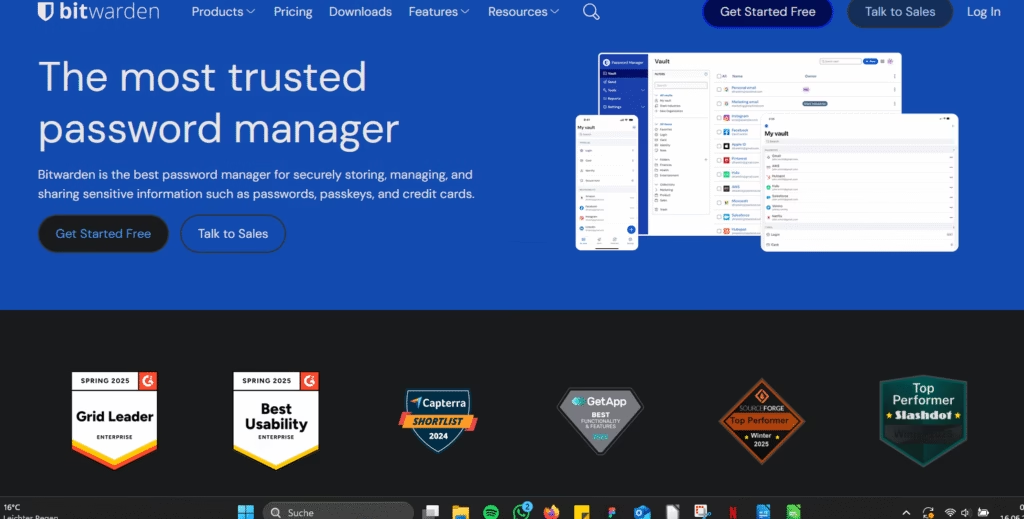
Bitwarden ist eine beliebte Wahl, besonders wenn Ihnen Datenschutz und Kontrolle wichtig sind. Ihre Passwörter werden hier sicher verschlüsselt in der Cloud gespeichert.
Das Besondere an Bitwarden:
Wenn Sie technisch etwas versierter sind oder jemanden zur Hand haben, können Sie Ihre Daten auch auf Ihren eigenen Server speichern (Self-Hosting). Das gibt Ihnen maximale Unabhängigkeit.
Warum Bitwarden gut für Sie sein könnte:
Die kostenlose Version bietet bereits viele wichtige Funktionen, was den Einstieg erleichtert. Die Oberfläche ist klar und funktional, ohne unnötige Ablenkungen. Wenn Sie Wert auf Transparenz legen (durch Open Source) und die Möglichkeit schätzen, Ihre Daten selbst zu verwalten, ist Bitwarden eine ausgezeichnete Wahl. Ich persönlich finde, das gibt ein gutes Gefühl von Kontrolle, was bei ADHS helfen kann, Ängste vor Datenverlust oder Missbrauch zu reduzieren.
Der populäre Allrounder mit Einschränkungen in der Gratis-Version
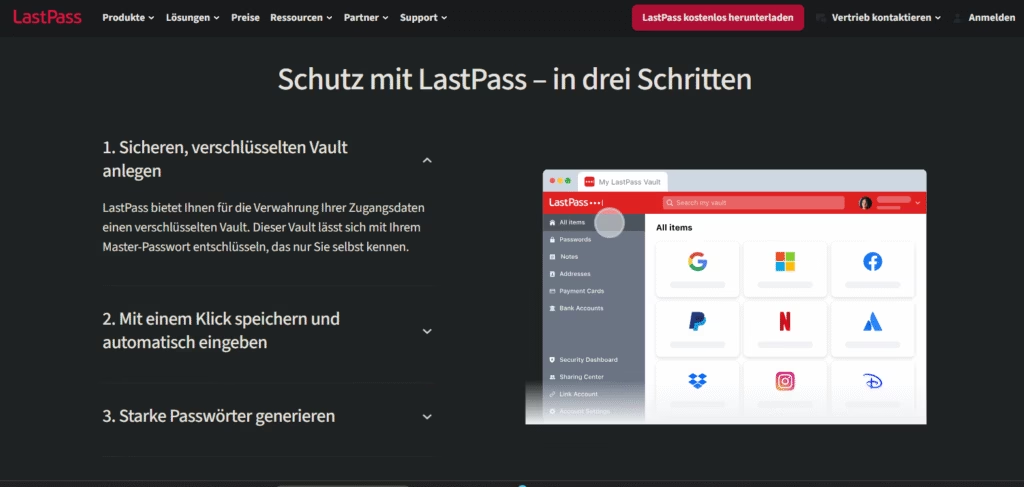
LastPass gehört zu den bekanntesten Passwort Managern und bietet eine breite Palette an Funktionen. Deine Passwörter liegen sicher verschlüsselt in der Cloud. In der Vergangenheit gab es zwar Sicherheitsvorfälle, diese wurden jedoch professionell behoben und das System wurde seitdem stark verbessert.
Warum LastPass etwas für Sie sein könnte:
LastPass ist sehr verbreitet und bietet viele Funktionen. Allerdings ist die kostenlose Version mittlerweile stark eingeschränkt und erlaubt die Nutzung oft nur auf einem Gerätetyp (entweder mobil oder Desktop). Für die volle Funktionalität benötigen Sie ein kostenpflichtiges Abo. Die Benutzeroberfläche kann aufgrund der vielen Optionen manchmal etwas unübersichtlich wirken. Wenn Sie bereit sind, für Premium-Funktionen zu zahlen und eine umfassende Lösung suchen, könnte LastPass interessant sein. Achten jedoch darauf, dass die Bedienung Sie nicht überfordert.
Der Premium-Manager mit Top-Benutzerfreundlichkeit
1Password genießt einen ausgezeichneten Ruf für seine Sicherheit und vor allem für seine hervorragende Benutzerfreundlichkeit. Es ist von Grund auf darauf ausgelegt, das Leben so einfach wie möglich zu machen. Die Passwörter sind sicher in der Cloud verschlüsselt.
Warum 1Password gut für Sie sein könnte:
Wenn für Sie eine absolut reibungslose, intuitive Bedienung und ein aufgeräumtes Design wichtig sind, ist 1Password meiner Meinung nach oft die beste Wahl. Die App ist durchdacht und erleichtern den Alltag enorm. Das ist besonders für Menschen mit ADHS wichtig, da eine geringe Frustschwelle und eine schnelle, einfache Nutzung die Wahrscheinlichkeit erhöhen, dass der Manager auch konsequent eingesetzt wird.
Der einzige Haken: 1Password ist nur als kostenpflichtiges Abo erhältlich, aber es gibt meist eine Testphase.
Browser-Passwortmanager:
Die integrierte Basis-Lösung
Jeder moderne Browser (wie Chrome, Firefox, Edge) hat einen eigenen integrierten Passwortmanager. Dieser ist extrem einfach zu nutzen, da er direkt im Browser eingebaut ist.
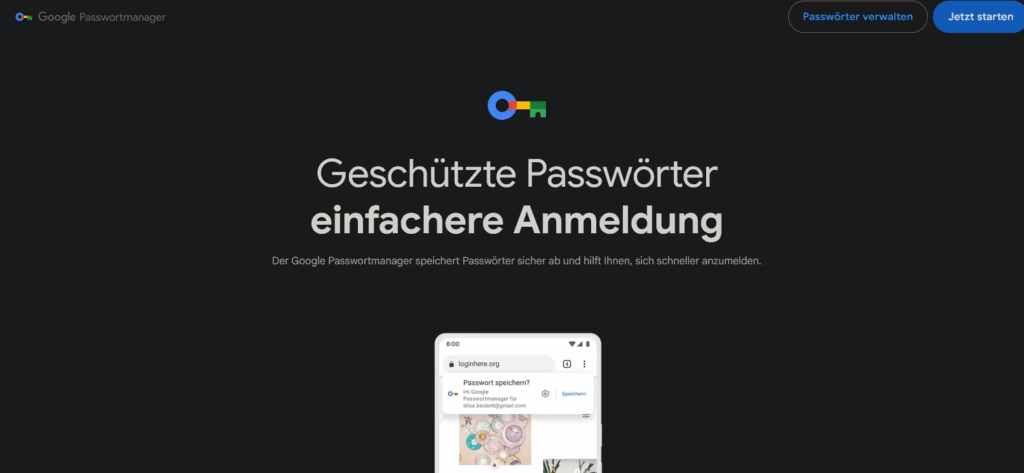
Warum der Browser-PM eine Option sein könnte: Für absolute Anfänger, die nur ganz grundlegende Funktionen benötigen und nicht zwischen verschiedenen Geräten synchronisieren müssen (außerhalb des Browsers), kann er ein guter erster Schritt sein. Er ist kostenlos und sofort verfügbar.
ABER: Die Sicherheit ist hier meist geringer als bei spezialisierten Managern, und die Funktionen sind stark begrenzt. Man kann keine sicheren Notizen speichern oder Passwörter einfach mit anderen teilen. Für eine wirklich umfassende und sichere Lösung stößt er schnell an seine Grenzen.
Die Offline-Lösung für maximale Kontrolle (für Fortgeschrittene)
KeePass ist ein Open-Source-Passwortmanager, der Passwörter ausschließlich lokal auf dem Gerät speichert. Es gibt keine Cloud-Anbindung des Programms selbst. Sie sind selbst für die Synchronisation der Passwort-Datei auf andere Geräte oder für Backups verantwortlich.
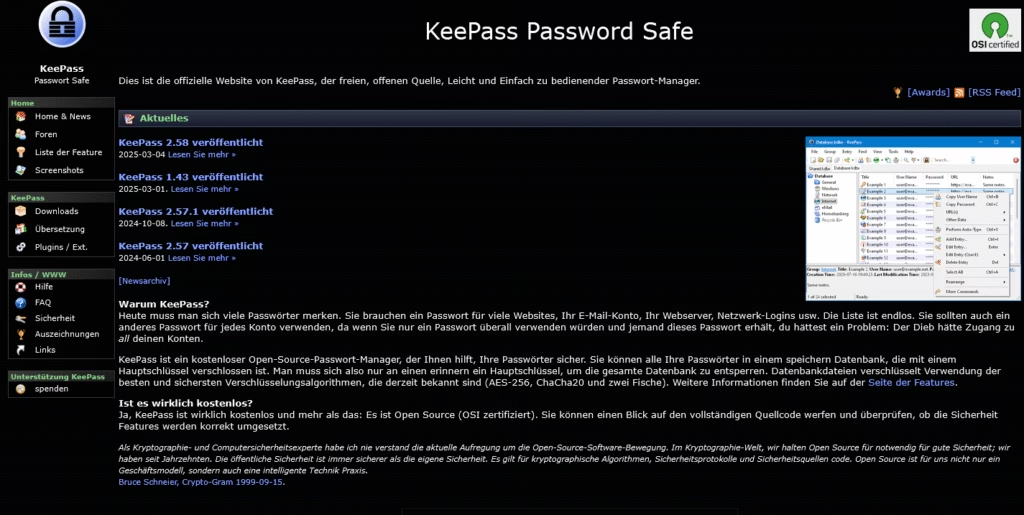
Warum KeePass für SIe interessant sein könnte (mit Vorbehalt): Wenn Ihnen maximale Kontrolle über Ihre Daten und Open Source am wichtigsten sind und Sie bereit sind, sich etwas einzuarbeiten, bietet KeePass eine sehr sichere Lösung. Da keine Daten in die Cloud geschickt werden, haben Sie hier die größte Kontrolle.
ABER: Die Bedienung kann am Anfang überfordern und die manuelle Synchronisation ist ein zusätzlicher Schritt, der leicht vergessen werden kann. Ich persönlich empfehle KeePass eher für Nutzer, die sich gerne mit Software tiefer beschäftigen oder einen externen IT-Experten zur Hand haben. Es ist definitiv nicht die einfachste „Plug-and-Play“-Lösung.
Ihr Fazit
Welcher Passwortmanager passt zu Ihnen?
Die Wahl des richtigen Passwortmanagers hängt stark von Ihren persönlichen Bedürfnissen ab.
- Für den einfachen Einstieg und Komfort, mit gutem Funktionsumfang:
- Bitwarden (kostenlose Version) ist eine hervorragende Wahl, wenn Sie eine sichere und transparente Lösung mit viel Leistung suchst, auch ohne direkt zu zahlen.
- 1Password ist meiner Meinung nach unschlagbar in puncto Benutzerfreundlichkeit, wenn Sie bereit sind, für eine Top-Lösung zu zahlen, die Ihnen den Alltag extrem erleichtert.
- Wenn Sie absolut keine Kosten haben möchtest und sehr wenig am PC/Handy machst:
- Der Browser-Passwortmanager kann ein erster Notbehelf sein, aber bedenke seine Sicherheits- und Funktionsgrenzen.
- Für maximale Kontrolle und wenn Sie sich gerne einarbeiten:
- KeePass bietet höchste Sicherheit, aber erfordert Engagement.
Egal, für welchen Manager Sie sich entscheiden, das Wichtigste ist: Beginnen Sie jetzt! Sichere Passwörter und die Reduzierung von digitalem Chaos werden in Ihren Alltag spürbar erleichtern.
Quellen und weiterführende Informationen:
- Bundesamt für Sicherheit in der Informationstechnik (BSI): Offizielle Empfehlungen zur sicheren Nutzung von Passwörtern
- Bitwarden: Offizielle Website des Passwort-Managers
- 1Password: Offizielle Website des Passwort-Managers
- LastPass: Offizielle Website des Passwort-Managers
- KeePass: Offizielle Website des Passwort-Managers